

GERTY Overview
GERTY 는 로봇암 기반 맞춤형 가공의 프로그래밍을 돕는 CAM 소프트웨어다. 이 페이지는 GERTY 소개와 함께, 모든 컴포넌트에 공통인 화면 구성과 조작 방법을 다룬다.
1. GERTY 란?
섹션 제목: “1. GERTY 란?”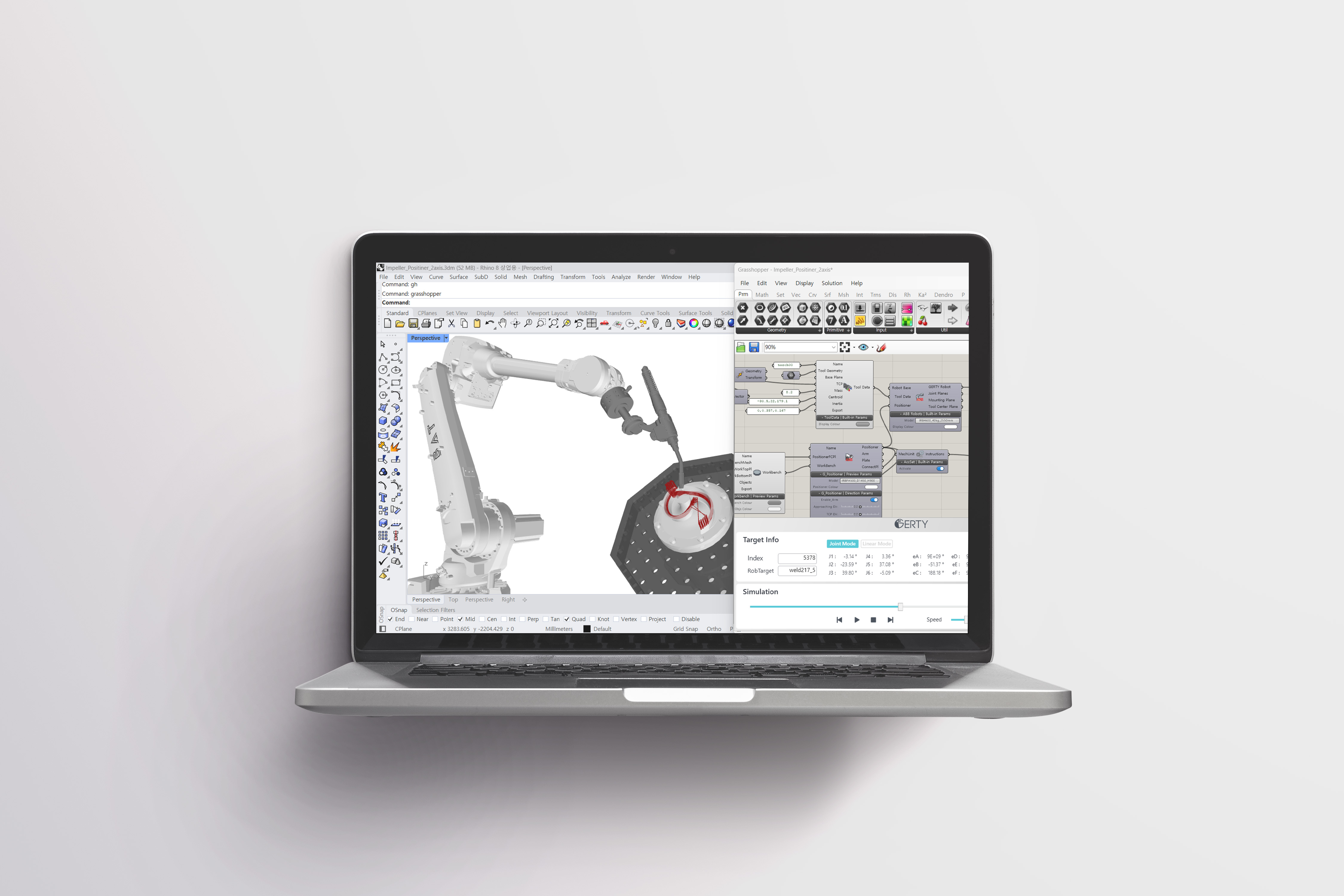
GERTY 는 Rhino–Grasshopper 환경에서 작동하는 소프트웨어 프레임워크다. 로봇암과 부가축 제원에 맞는 적층·절삭 가공 경로의 계획과 생성, 3차원 동작 시뮬레이션, 로봇 제어 프로그램 작성까지 다루는, 비에이티 파트너스의 로봇 기반 맞춤형 제조 하드웨어 시스템을 위한 오프라인 프로그래밍(OLP) 솔루션이다.
CAD 데이터를 바탕으로 로봇 가공 동작을 직관적으로 최적화할 수 있다. Grasshopper 의 비주얼 프로그래밍 인터페이스를 쓰므로, 코딩 없이도 맞춤형 가공 경로를 쉽게 만들 수 있다.
현재 ABB 다축 로봇암과 부가축을 모두 지원하며, Kuka, Fanuc, Hyundai, Universal Robots, Yaskawa 등 여러 산업용·협동 로봇 제조사 제품으로 호환 범위를 넓히고 있다.
2. 컴포넌트 구성
섹션 제목: “2. 컴포넌트 구성”GERTY 컴포넌트는 Grasshopper 컴포넌트와 같은 구조를 따른다. 입력을 연결하고 GERTY UI 에서 설정을 고르면, 결과가 출력으로 전달된다.
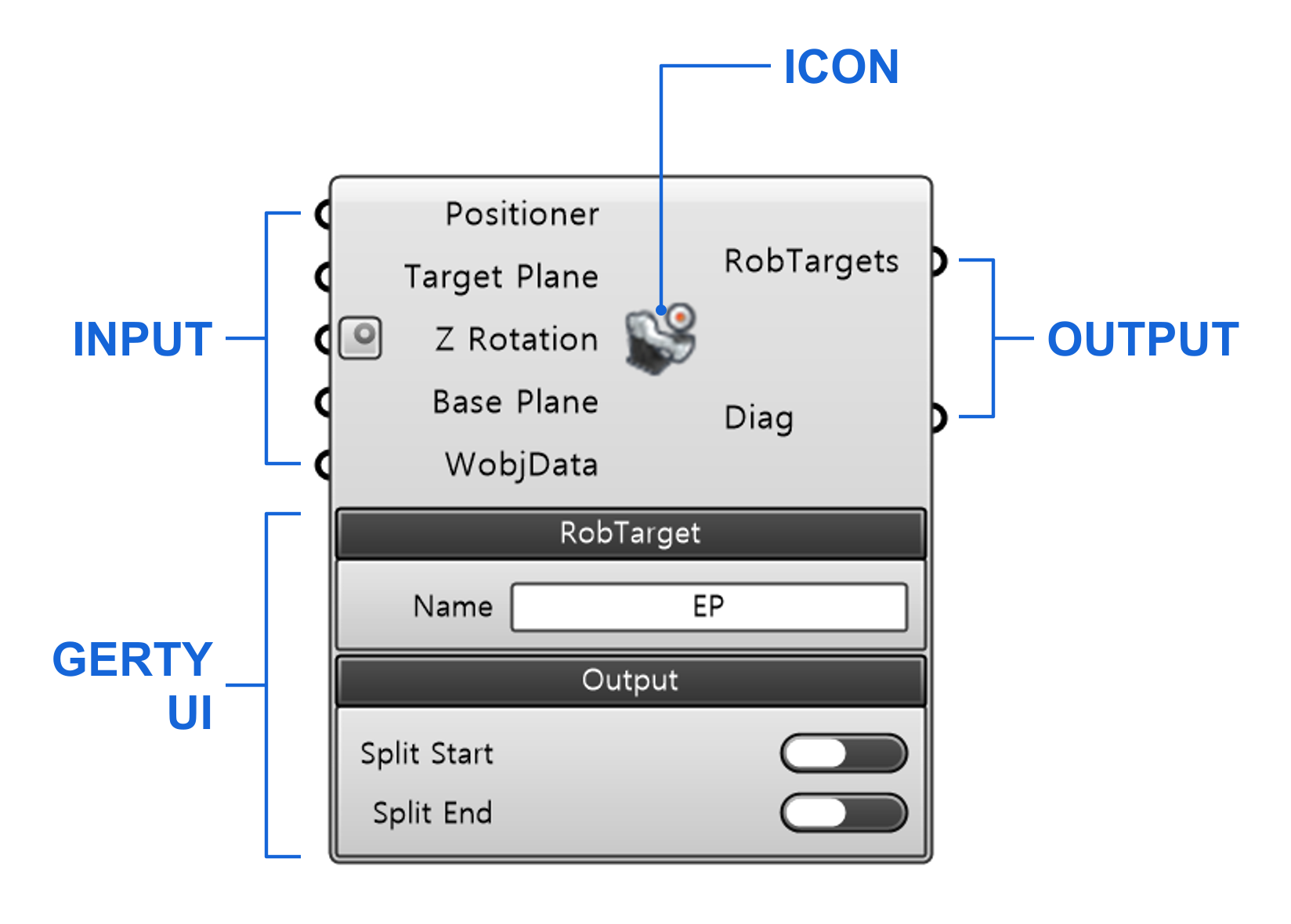
| 부분 | 하는 일 |
|---|---|
| INPUT | Rhino·GERTY 컴포넌트를 연결하거나 값을 직접 넣는다. |
| ICON | 오른쪽 클릭하면 컨텍스트 메뉴가 열린다(모드 전환 등). |
| OUTPUT | 계산 결과를 다음 컴포넌트로 넘긴다. |
| GERTY UI | 컴포넌트 아래쪽의 설정 영역. 탭으로 나뉘어 있다. |
3. 입력 (Input)
섹션 제목: “3. 입력 (Input)”반드시 넣어야 하는 값과, 비워 둘 수 있는 선택 값(Optional)이 있다.
노드 연결 (Connect Node)
섹션 제목: “노드 연결 (Connect Node)”Grasshopper 와 같은 방법으로 노드를 연결해 결과를 쌓아 간다.
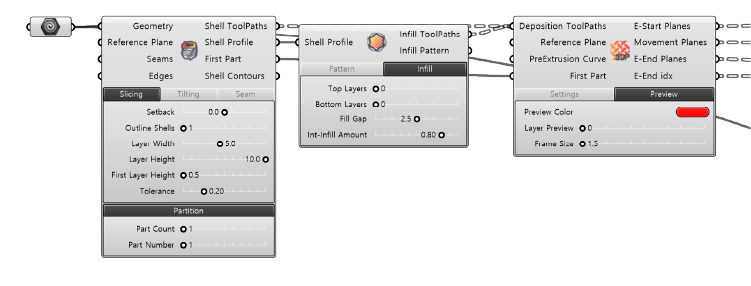
모드 전환 (Mode Option)
섹션 제목: “모드 전환 (Mode Option)”일부 컴포넌트는 아이콘을 오른쪽 클릭해 여는 컨텍스트 메뉴(Context Menu)에서 모드를 바꾸거나 기능을 더할 수 있다.
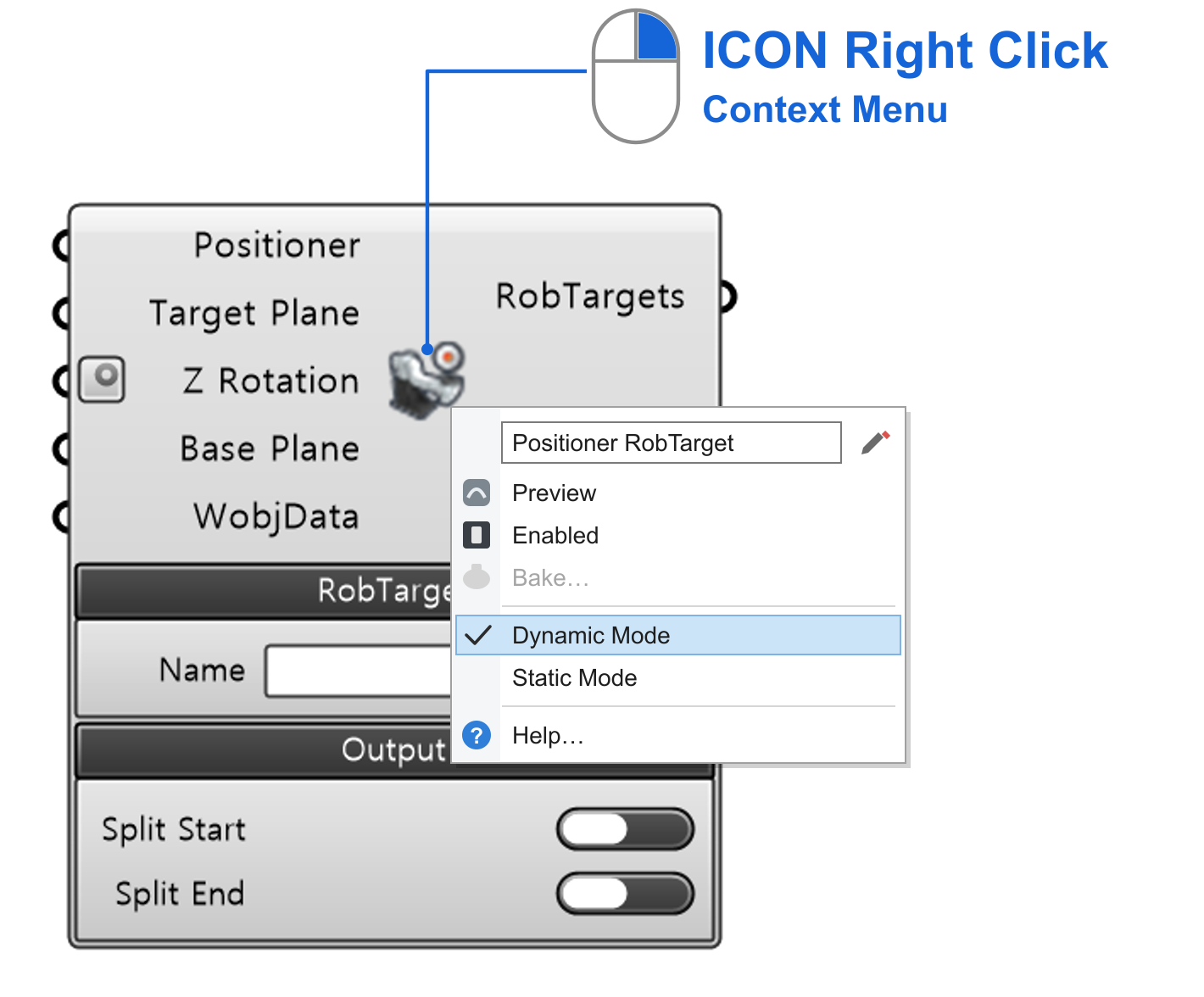
예를 들어 Positioner RobTarget 을 Dynamic Mode 로 바꾸면 아래와 같이 표시된다.
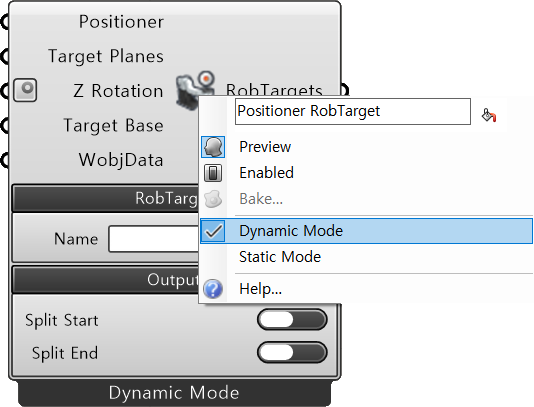
모드 전환을 지원하는 컴포넌트: ToolData · WobjData · Positioner RobTarget · SeamData · WeldData · TPSiSynergic · TPSSynergic · ABB Positioner · ABB Robots · WorkBench · Code Solver · Solid Shell · Surface Shell · RePath Tree
4. GERTY UI
섹션 제목: “4. GERTY UI”컴포넌트 아래쪽의 설정 영역이다. 항목마다 GERTY 기본값이 있고, 사용자가 바꿀 수 있다. Grasshopper 의 Text, Slider, Button, Toggle, DropDown, Panel, Color 와 같은 요소를 기능별 탭(Tab)으로 묶어 보여 준다.
탭 (Tab)
섹션 제목: “탭 (Tab)”기능별 설정을 탭으로 묶었다. 고른 탭은 어둡게 활성화되고, 그 안의 설정을 바꿀 수 있다. 바꾸지 않은 필수 값은 GERTY 기본값을 따른다. 큰 기능은 세로 탭, 세부 기능은 가로 탭으로 나뉘며, 탭을 오가며 값을 설정한다.
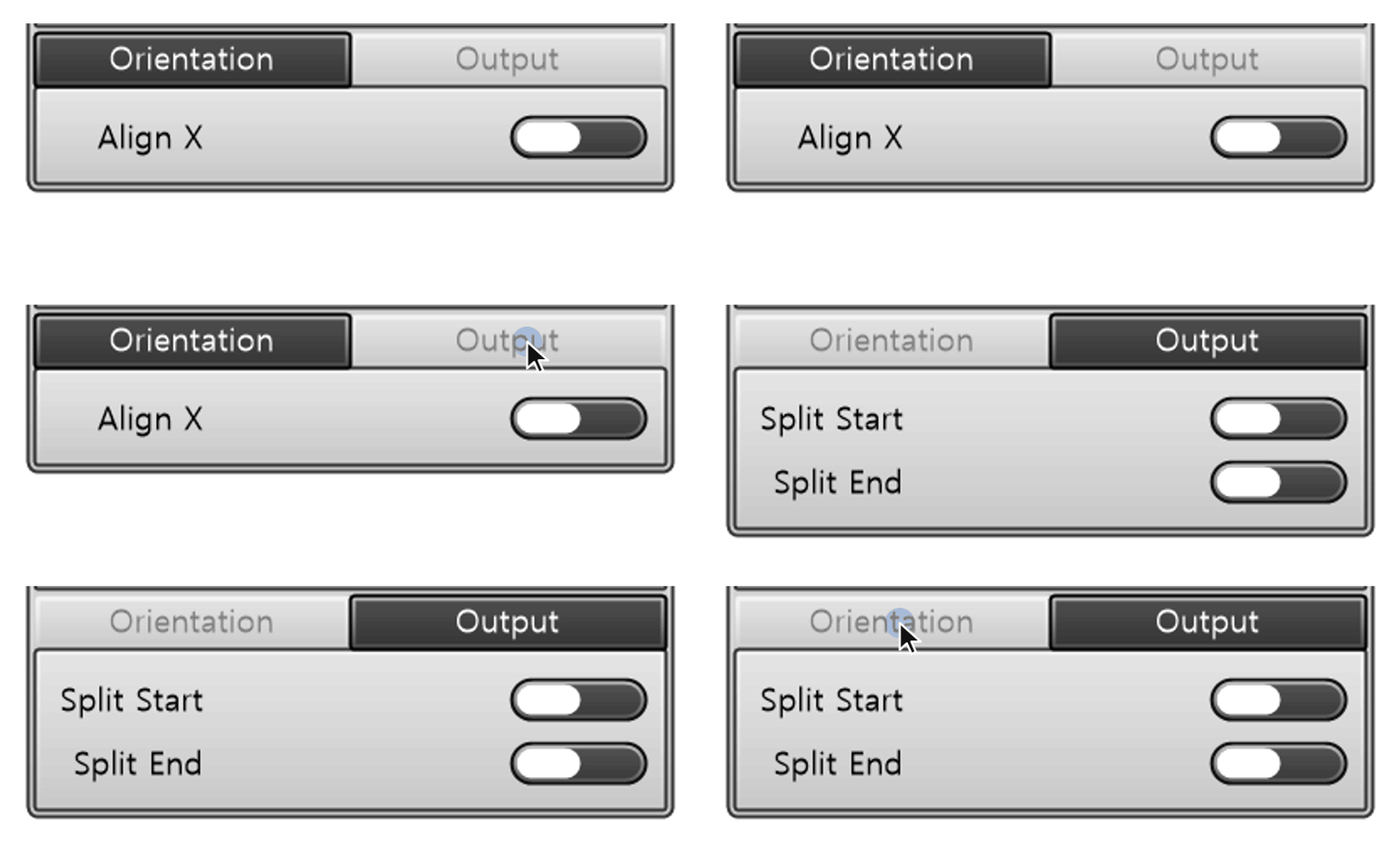
UI 요소
섹션 제목: “UI 요소”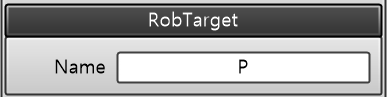 Text Field더블 클릭해 입력한다. 기본적으로 영문과 숫자만 쓸 수 있으며, 값의 조건은 각 컴포넌트 문서를 따른다.
Double 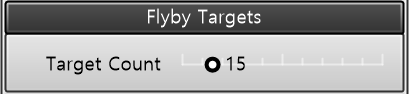
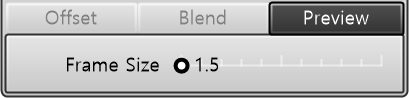
Integer Slider옆의 숫자를 더블 클릭해 입력하거나, 포인터를 좌우로 끌어 바꾼다. Double 은 소수를 포함한 값, Integer 는 양의 정수만 받는다.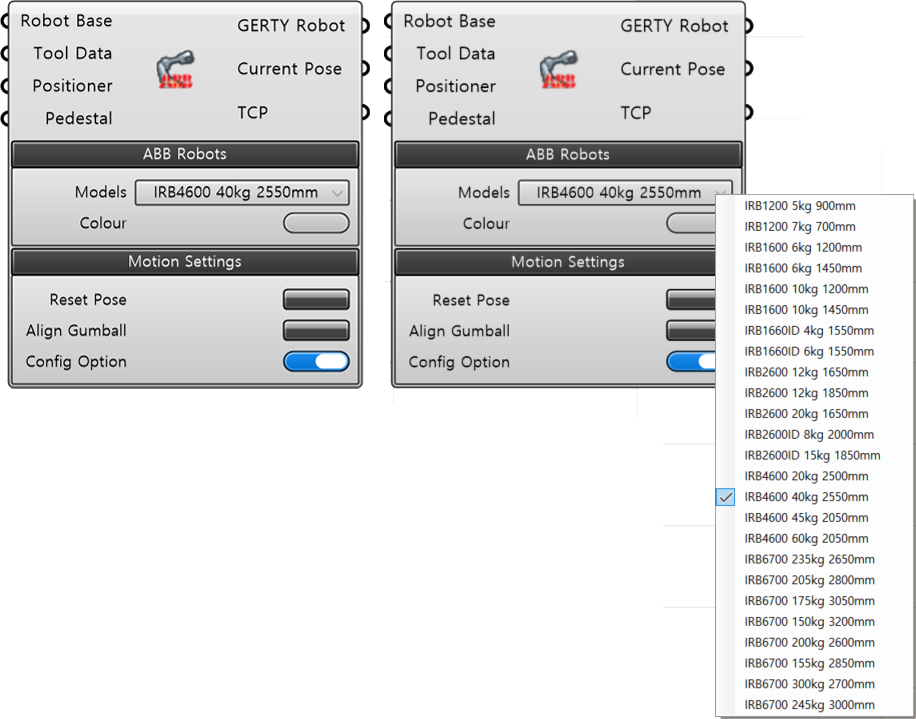 DropDownGERTY 가 제공하는 모델이나 옵션을 고른다. Tool·WorkBench 는 사용자가 Export 한 모델도 저장해 불러올 수 있다.
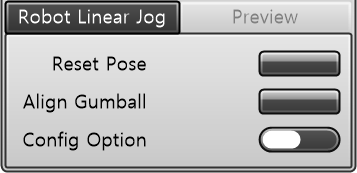 Button / ToggleButton 은 컴포넌트를 잠시 다시 활성화하고, Toggle 은 상태를 완전히 바꾼다. 일부 컴포넌트는 값(True/False)에 따라 입력과 설정 항목이 늘거나 줄어든다.
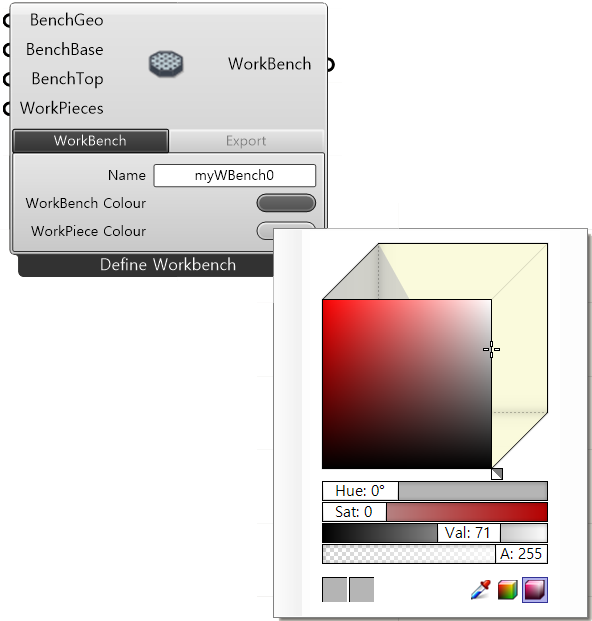 Color Swatch시뮬레이션에서 활성 상태인 모델·경로의 색을 바꾼다.
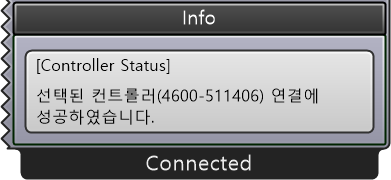 Panel컴포넌트가 실행되면 결과 값을 패널로 보여 준다.
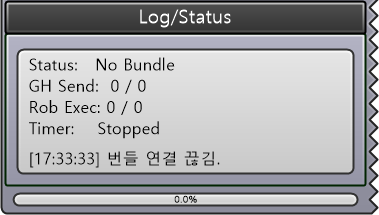 Process Gauge처리에 시간이 걸리는 컴포넌트는 진행 정도를 퍼센트(%)로 보여 준다.