
Installation
1. 설치 및 체험판 안내
섹션 제목: “1. 설치 및 체험판 안내”-
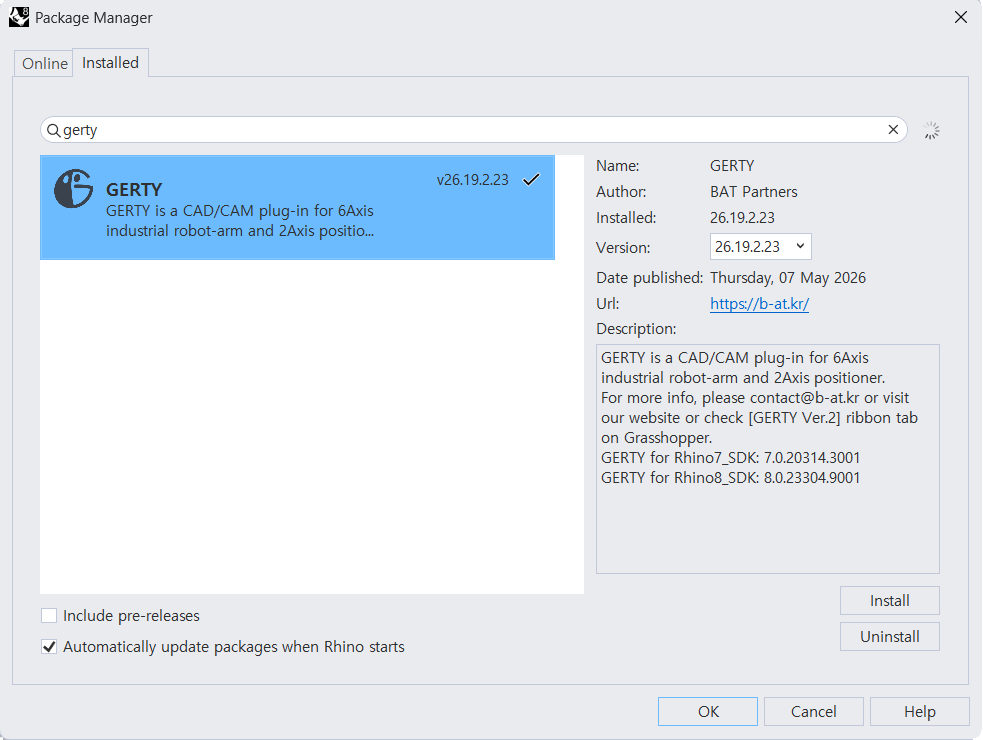
플러그인 설치: Rhino의 PackageManager에서 ’GERTY’를 검색하여 최신 버전을 설치한 후, Rhino를 재실행해 주십시오.
-
체험판 활성화: 설치 후 최초 실행 시 체험판 라이선스(Trial License)가 자동으로 적용되며, 30일간 모든 기능을 자유롭게 이용하실 수 있습니다.
-
자동 업데이트 권장: ‘Automatically update packages when Rhino starts’ 옵션을 활성화하시면, 별도의 절차 없이 항상 최신 버전의 GERTY를 유지하실 수 있습니다.
2. 하드웨어 식별 정보 확인 (GetHardwareIDs)
섹션 제목: “2. 하드웨어 식별 정보 확인 (GetHardwareIDs)”-
유료 구독 안내
체험판 라이선스 기간이 만료된 후에는 GERTY 유료 구독 서비스를 통해 정식 버전을 계속해서 이용하실 수 있습니다. -
기기 식별 정보 확인
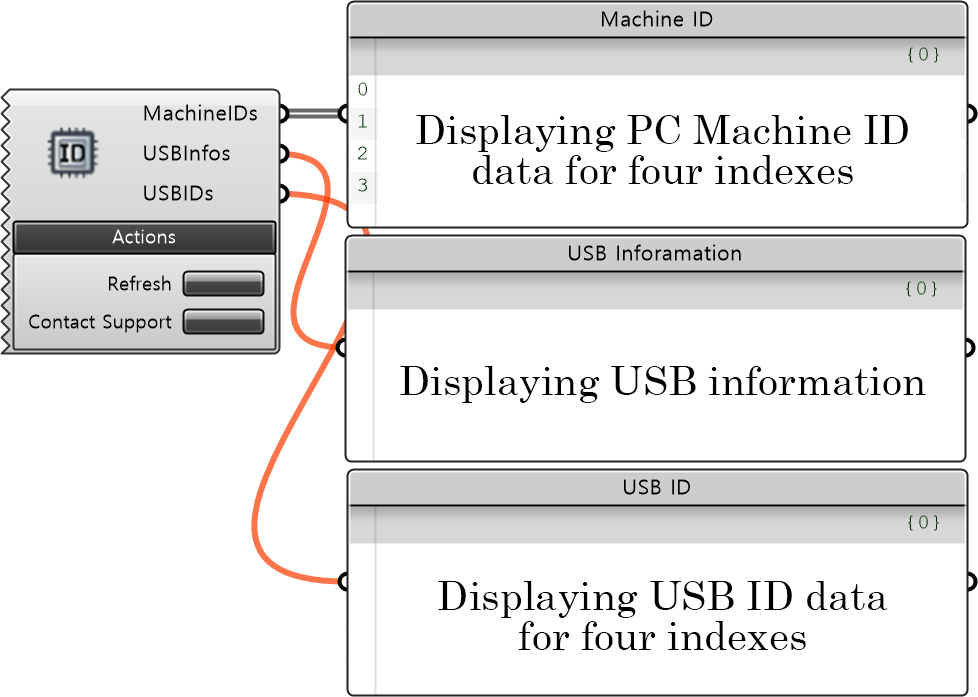
라이선스 구매 및 등록을 위해 GetHardwareIDs 컴포넌트를 사용하여 사용 중인 기기의 고유 MAC 주소(MAC Address) 데이터를 확인해 주십시오. -
데이터 복사 방법
추출된 데이터가 표시된 패널(Panel) 위에서 마우스 우클릭 후, “Copy Data Only” 항목을 선택하여 식별 정보를 복사할 수 있습니다.
복사한 MAC 주소는 ‘Contact Support’ 버튼을 통해 연결되는 공식 페이지 양식 또는 메일(contact@b-at.kr)에 기재하여 제출해 주십시오.
3. Activate License
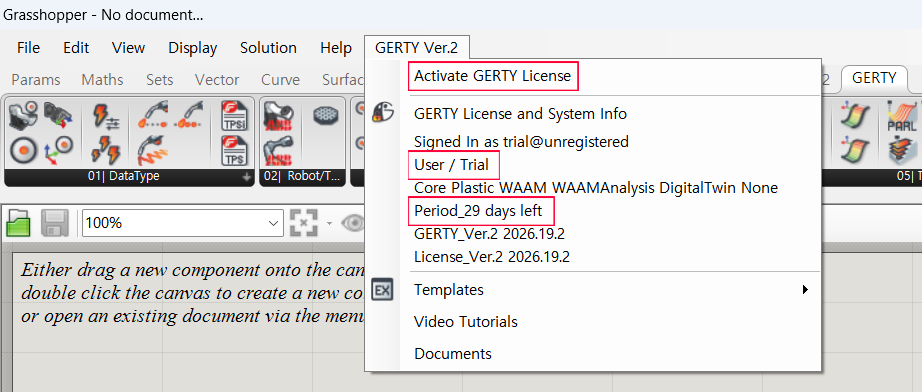
섹션 제목: “3. Activate License”체험판(Trial) 기간 종료 후에는 안내된 이메일(contact@b-at.kr)을 통해 정식 라이선스를 구매하여 이용하실 수 있습니다. 발급받은 라이선스 키는 Grasshopper 상단 리본 메뉴의 ‘GERTY Ver.2’ > ‘Activate GERTY License’ 경로에 입력해 주시기 바랍니다.
라이선스 등록 후, Rhino를 완전히 종료하고 재실행하시면 모든 설치 및 활성화 과정이 완료됩니다.설치 및 활성화가 완료되면, GERTY Ver.2 메뉴에서 라이선스 잔여 기간을 상시 확인하실 수 있습니다. 제공되는 GERTY 전용 템플릿을 실행하여 즉시 프로젝트를 시작하고 다양한 기능을 활용해 보시기 바랍니다.
시스템 오류 등으로 인해 해당 양식이 정상적으로 표시되지 않을 경우, 공식 기술 지원 팀(contact@b-at.kr)으로 해당 정보를 보내주시기 바랍니다.