
GERTY Component
Overview
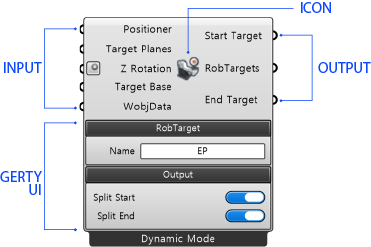
섹션 제목: “Overview”GERTY 컴포넌트는 Rhino Grasshopper 인터페이스를 따른다. 컴포넌트 내, GERTY UI를 통해 입력 값을 설정할 수 있으며, 기본적인 컴포넌트 인터페이스로는 입력과 필수 파라미터 값이 정의되면 출력 값으로 전달된다. GERTY UI는 [Tab]으로 기능을 구별하며, 사용자는 설정값을 변경할 수 있다.
입력 (Input)
섹션 제목: “입력 (Input)”Rhino/GERTY 컴포넌트를 연결받거나, 사용자가 값을 입력하는 인터페이스다. 반드시 입력 받아야하는 값과, 그렇지 않은 값(선택적 값)이 존재한다. 선택적 값은 비워두고 사용이 가능하며, 컴포넌트 색상이 회색이 되어야 정상이다.
(1) 노드 연결 (Connect Node)
섹션 제목: “(1) 노드 연결 (Connect Node)”기본적인 Grasshopper 컴포넌트 사용법과 동일하다. 노드를 연결하여 최종 결과 값을 쌓는다.
(2) 모드 전환 (Mode Option)
섹션 제목: “(2) 모드 전환 (Mode Option)”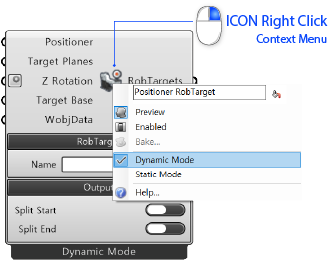
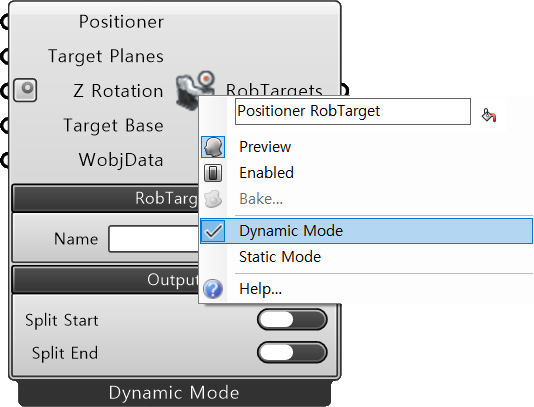
일부 컴포넌트에 한하여 컴포넌트 모드를 전환/기능 추가가 가능하다. 컴포넌트 아이콘을 우클릭하여 컨텍스트 메뉴(Context Menu)를 확인할 수 있으며, 컴포넌트 종류는 다음과 같다.
ToolData,WobjData,Positioner RobTarget,SeamData,WeldData,TPSiSynergic,TPSSynergic,ABB Positioner,ABB Robot,WorkBench,Code Solver,Solid Shell,Surface Shell,RePath Tree
Example
GERTY UI
섹션 제목: “GERTY UI”컴포넌트 값에 반드시 포함되어야 하며, 사용자가 재정의할 수 있다. 탭(Tab)으로 공통 기능을 Grasshopper 7가지, Text, Slider, Button, Toggle, DropDown, Panel, Color값 유형으로 그룹하였다.
탭 (Tab)
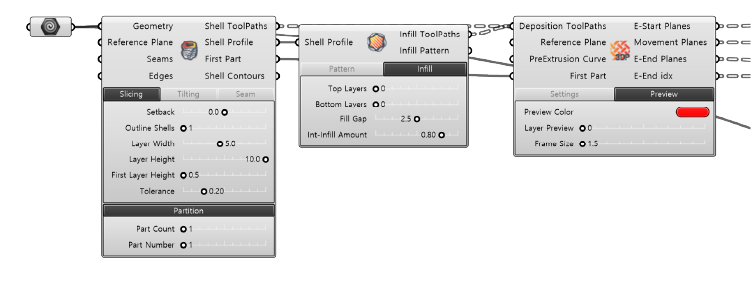
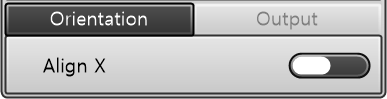
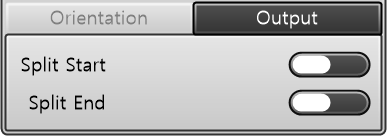
섹션 제목: “탭 (Tab)”특정 카테고리 옵션을 세부적으로 접근할 수 있도록 기능에 따라 [Tab]으로 그룹하였다. 선택된 [Tab]의 경우 어두운 색으로 활성화되며, 관련 설정을 사용자화 할 수 있다. 사용자화 되지 않은 필수 파라미터 값은 GERTY에서 설정한 기본값을 따른다.
[Tab]은 큰 기능과 세부 기능으로 나뉘며, 큰 기능들은 수직 탭으로 구분하고 세부기능은 수평 탭으로 구분한다. 사용자는 [Tab]을 넘나들며 입력값을 설정할 수 있다.
Example
(a) Text Field
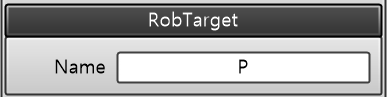
섹션 제목: “(a) Text Field”사용자는 Text Field에 마우스를 더블 클릭 후 수정/작성이 가능하다. 기본적으로 영문과 숫자만 기재가 가능하다. 작성 값에 대한 조건은 각 컴포넌트 문서를 참고.
(b) Slider
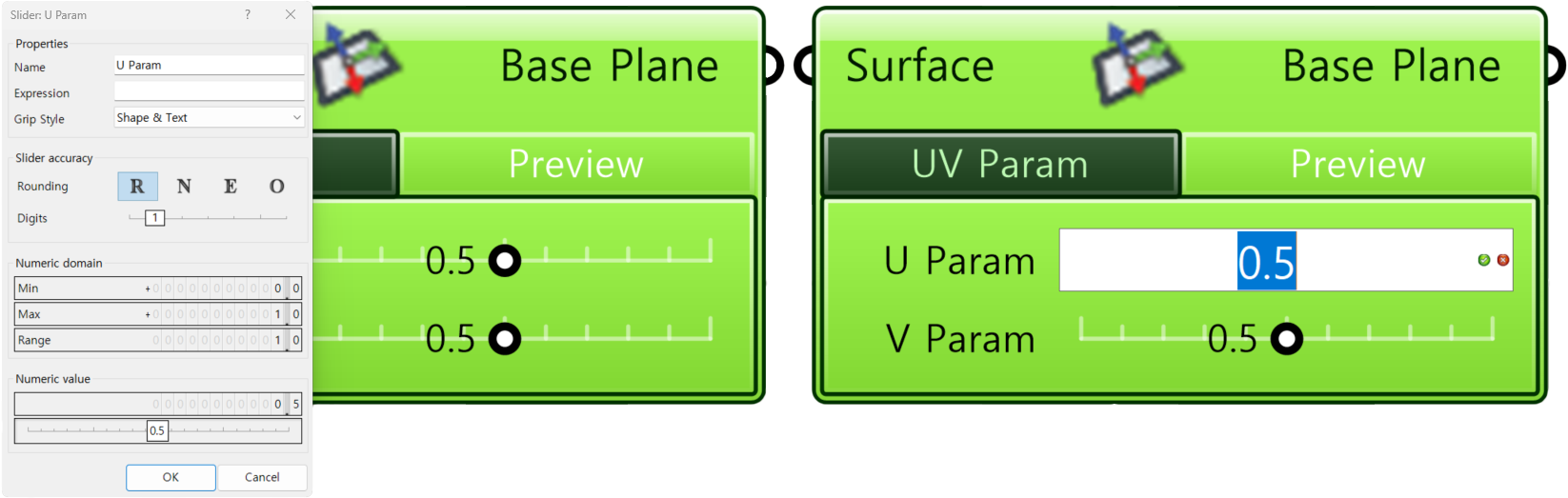
섹션 제목: “(b) Slider”사용자는 두 가지 방법으로 숫자 값을 설정할 수 있다.
- 슬라이더 옆에 기재된 레이블을 더블 클릭 후 값 변경.
- Slider Bar 위의 포인터를 좌/우로 드래그 또는 마우스를 더블 클릭 후 값 변경.
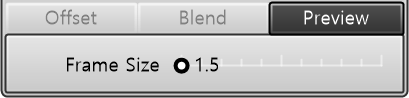
Double
정수를 포함한 소수값을 입력 받을 수 있다.
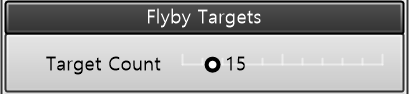
Integer
정수로 된 양수 값만 입력할 수 있다.
(c) DropDown
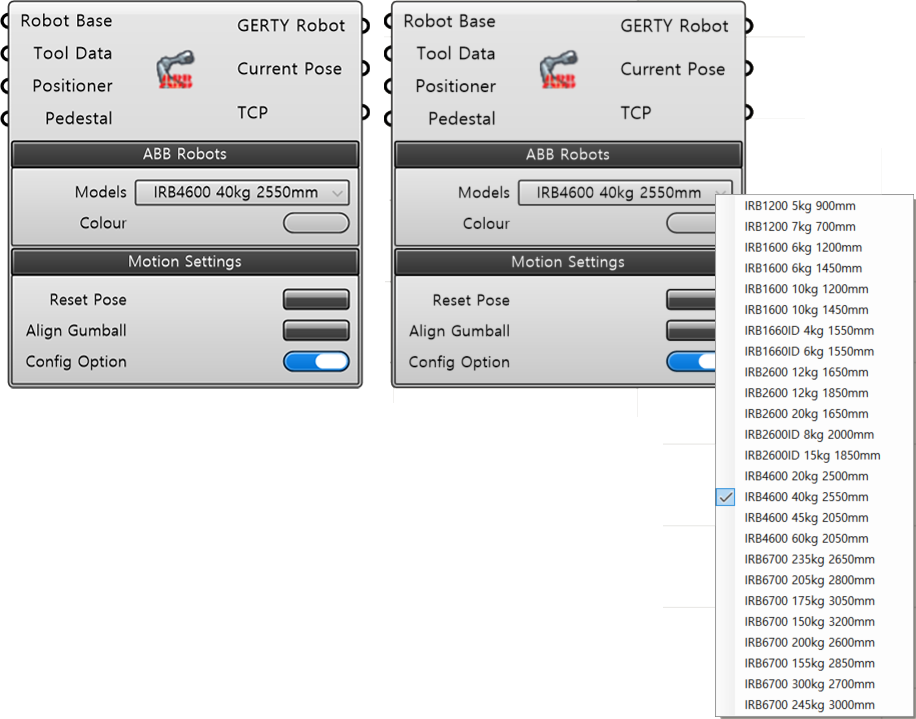
섹션 제목: “(c) DropDown”GERTY에서 제공하는 모델 또는 옵션을 선택할 수 있다. Tool/WorkBench 모델의 경우 사용자가 Export한 객체를 GERTY에 저장해 불러올 수 있다.
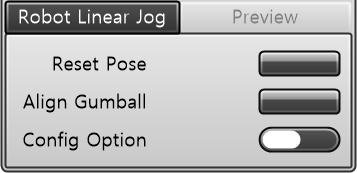
(d) Button / Toggle
섹션 제목: “(d) Button / Toggle”Button은 컴포넌트의 상태를 한시적으로 재활성화할 수 있으며, Toggle의 경우 컴포넌트 상태를 완전 전환이 가능하다. 일부 컴포넌트의 경우, 활성화 된 값(True/False)에 따라 입력값과 필수 파라미터가 추가/제거 되기도 한다.
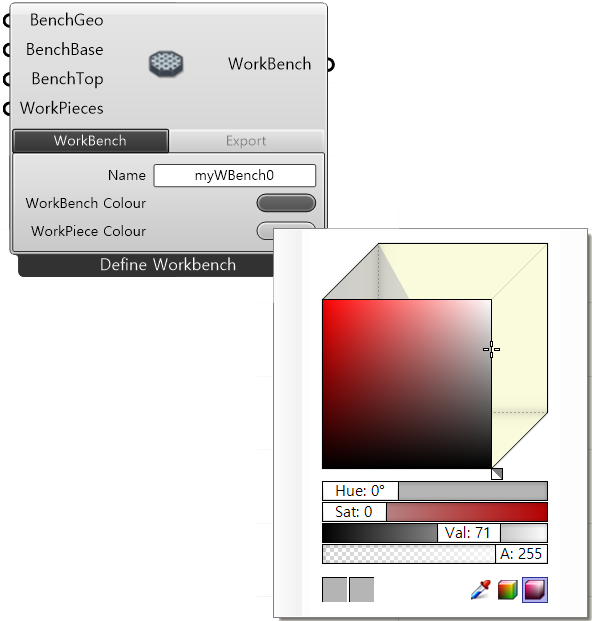
(e) Color Swatch
섹션 제목: “(e) Color Swatch”시뮬레이션 상에서 활성 상태의 모델/경로의 색상을 사용자화할 수 있다.
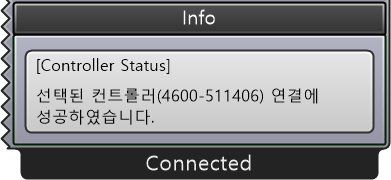
(f) Panel
섹션 제목: “(f) Panel”컴포넌트 활성시, 컴포넌트 결과 값을 패널로 노출하여 제공한다.
(g) Process Gauge
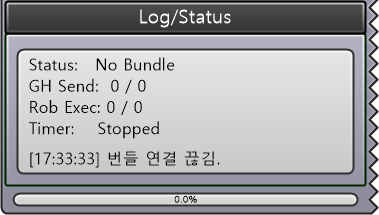
섹션 제목: “(g) Process Gauge”데이터 처리에 일정 시간이 소요되는 컴포넌트에 한해, 사용자에게 퍼센트(%)로 시각적 진행 정도를 공유할 수 있다.